

Immagine#
Impara come generare immagini usando Xinference.
Introduzione#
L’API Images fornisce due metodi per interagire con le immagini:
L’endpoint text-to-image crea immagini da zero a partire da un testo.
L’endpoint «immagine in immagine» ti consente di generare varianti di un’immagine data.
Endpoint API |
Endpoint compatibile con OpenAI |
|---|---|
Text-to-Image API |
/v1/images/generations |
Image-to-image API |
/v1/images/variations |
Elenco dei modelli supportati#
L’API text-to-image in Xinference supporta i seguenti modelli:
sd-turbo
sdxl-turbo
stable-diffusion-v1.5
stable-diffusion-xl-base-1.0
sd3-medium
sd3.5-medium
sd3.5-large
sd3.5-large-turbo
FLUX.1-schnell
FLUX.1-dev
Kolors
hunyuandit-v1.2
hunyuandit-v1.2-distilled
cogview4
Qwen-Image
Elenco dei modelli supportati
Flux.1-Kontext-dev
Qwen-Image-Edit
Guida rapida#
Traduzione richiesta: «Testo in immagine»#
Puoi provare a utilizzare l’API Text-to-image tramite cURL, OpenAI Client o Xinference.
curl -X 'POST' \
  'http://<XINFERENCE_HOST>:<XINFERENCE_PORT>/v1/images/generations' \
  -H 'accept: application/json' \
  -H 'Content-Type: application/json' \
  -d '{
    "model": "<MODEL_UID>",
    "prompt": "an apple",
  }'
import openai

client = openai.Client(
    api_key="cannot be empty",
    base_url="http://<XINFERENCE_HOST>:<XINFERENCE_PORT>/v1"
)
client.images.generate(
    model=<MODEL_UID>,
    prompt="an apple"
)
from xinference.client import Client

client = Client("http://<XINFERENCE_HOST>:<XINFERENCE_PORT>")

model = client.get_model("<MODEL_UID>")
input_text = "an apple"
model.text_to_image(input_text)
{
  "created": 1697536913,
  "data": [
    {
      "url": "/home/admin/.xinference/image/605d2f545ac74142b8031455af31ee33.jpg",
      "b64_json": null
    }
  ]
}
Generazione di immagini da immagini#
L’API di generazione da immagine a immagine simula l”API di creazione di varianti di immagini di OpenAI. Possiamo provare a utilizzare l’API di generazione da immagine a immagine tramite cURL, il client OpenAI o il client Python di Xinference.
curl -X 'POST' \
  'http://<XINFERENCE_HOST>:<XINFERENCE_PORT>/v1/images/variations' \
  -F model=<MODEL_UID> \
  -F image=@xxx.jpg \
  -F prompt="an apple"
import openai

client = openai.Client(
    api_key="cannot be empty",
    base_url="http://<XINFERENCE_HOST>:<XINFERENCE_PORT>/v1"
)
client.images.create_variation(
    model=<MODEL_UID>,
    image=open("image_edit_original.png", "rb"),
    prompt="an apple"
)
from xinference.client import Client

client = Client("http://<XINFERENCE_HOST>:<XINFERENCE_PORT>")

model = client.get_model("<MODEL_UID>")
input_text = "an apple"
with open("xxx.jpg", "rb") as f:
    model.image_to_image(f.read(), input_text)
{
  "created": 1697536913,
  "data": [
    {
      "url": "/home/admin/.xinference/image/605d2f545ac74142b8031455af31ee33.jpg",
      "b64_json": null
    }
  ]
}
Ottimizzazione della memoria per modelli di immagini di grandi dimensioni (ad esempio SD3-Medium, FLUX.1)#
Nota
A partire da v0.16.1, Xinference abilita per impostazione predefinita la quantizzazione per modelli di immagini grandi come Flux.1 e la serie SD3.5. Se stai utilizzando una versione di Xinference successiva a v0.16.1, non è necessario fare nulla per eseguire questi grandi modelli di immagini su macchine con memoria GPU ridotta.
Utili parametri aggiuntivi passati per caricare il modello includono:
--cpu_offload True: SpecificandoTrue, durante l’inferenza i componenti del modello verranno scaricati sulla CPU per risparmiare memoria, il che causerà un leggero aumento della latenza di inferenza. Lo scaricamento del modello sposta i suoi componenti sulla GPU solo quando necessario per l’esecuzione, mantenendo gli altri componenti sulla CPU.--quantize_text_encoder <livello del codificatore di testo>: Carichiamo e quantizziamo il codificatore di testo T5-XXL a una precisione di 8 bit utilizzando la libreriabitsandbytes. Ciò consente di continuare a utilizzare l’intero codificatore di testo con un impatto minimo sulle prestazioni.--text_encoder_3 None,per sd3-medium, rimuovere il T5-XXL text encoder da 4,7 miliardi di parametri, che richiede molta memoria durante l’inferenza, può ridurre significativamente i requisiti di memoria, con solo una lieve perdita di prestazioni.--transformer_nf4 True: usa la quantizzazione nf4 per il trasformatore.--quantize: ha effetto solo sul motore MLX su Mac. Flux.1-dev e Flux.1-schnell utilizzeranno il motore MLX per il calcolo su Mac, equantizepuò essere utilizzato per quantizzare il modello.
Per la WebUI, è sufficiente aggiungere parametri aggiuntivi, ad esempio, aggiungere la chiave cpu_offload con il valore True per attivare lo scaricamento sulla CPU.
Di seguito sono elencati i parametri utilizzati per impostazione predefinita a partire dalla v0.16.1.
Modello |
quantize_text_encoder |
quantize |
transformer_nf4 |
|---|---|---|---|
FLUX.1-dev |
text_encoder_2 |
True |
False |
FLUX.1-schnell |
text_encoder_2 |
True |
False |
sd3-medium |
text_encoder_3 |
N/A |
False |
sd3.5-medium |
text_encoder_3 |
N/A |
False |
sd3.5-large |
text_encoder_3 |
N/A |
True |
sd3.5-large-turbo |
text_encoder_3 |
N/A |
True |
Qwen-Image |
text_encoder |
N/A |
False |
Qwen-Image-Edit |
text_encoder |
N/A |
False |
Nota
Se si desidera disattivare determinate quantizzazioni, è sufficiente impostare le opzioni corrispondenti su False. Ad esempio, per l’interfaccia Web UI, impostare la chiave quantize_text_encoder e il valore False, oppure per la riga di comando, specificare --quantize_text_encoder False per disattivare la quantizzazione del text encoder.
Per CogView4, abbiamo scoperto che la quantizzazione ha un impatto significativo sul modello. Pertanto, quando la memoria video è limitata, consigliamo di abilitare l’opzione di CPU offload nell’interfaccia Web UI e di specificare --cpu_offload True quando si carica il modello tramite riga di comando.
Formato file GGUF#
Il formato file GGUF fornisce ricche opzioni di quantizzazione per i moduli transformer. Per utilizzare un file GGUF, puoi specificare l’opzione aggiuntiva gguf_quantization nell’interfaccia web, oppure --gguf_quantization nella riga di comando, per abilitare la quantizzazione GGUF nei modelli supportati nativamente da Xinference. Di seguito sono elencati i modelli supportati nativamente.
Modello |
Supporta il formato di quantizzazione GGUF |
|
|---|---|---|
FLUX.1-dev |
F16, Q2_K, Q3_K_S, Q4_0, Q4_1, Q4_K_S, Q5_0, Q5_1, Q5_K_S, Q6_K, Q8_0 |
|
FLUX.1-schnell |
F16, Q2_K, Q3_K_S, Q4_0, Q4_1, Q4_K_S, Q5_0, Q5_1, Q5_K_S, Q6_K, Q8_0 |
|
sd3.5-medium |
F16, Q3_K_M, Q3_K_S, Q4_0, Q4_1, Q4_K_M, Q4_K_S, Q5_0, Q5_1, Q5_K_M, Q5_K_S, Q6_K, Q8_0 |
|
sd3.5-large |
F16, Q4_0, Q4_1, Q5_0, Q5_1, Q8_0 |
|
sd3.5-large-turbo |
F16, Q4_0, Q4_1, Q5_0, Q5_1, Q8_0 |
|
Qwen-Image |
F16, Q3_K_M, Q3_K_S, Q4_0, Q4_1, Q4_K_M, Q4_K_S, Q5_0, Q5_1, Q5_K_M, Q5_K_S, Q6_K, Q8_0 |
|
Qwen-Image-Edit |
Q2_K, Q3_K_M, Q3_K_S, Q4_0, Q4_1, Q4_K_M, Q4_K_S, Q5_0, Q5_1, Q5_K_M, Q5_K_S, Q6_K, Q8_0 |
|
Qwen-Image-Edit-2509 |
Q2_K, Q3_K_M, Q3_K_S, Q4_0, Q4_1, Q4_K_M, Q4_K_S, Q5_0, Q5_1, Q5_K_M, Q5_K_S, Q6_K, Q8_0 |
|
Nota
Raccomandiamo vivamente di attivare l’opzione aggiuntiva cpu_offload nell’interfaccia WebUI impostandola su True, oppure, per la riga di comando, specificare --cpu_offload True.
Ad esempio:
xinference launch --model-name FLUX.1-dev --model-type image --gguf_quantization Q2_K --cpu_offload True
Utilizzando la quantizzazione Q2_K, hai bisogno di circa 5 GB di VRAM per eseguire Flux.1-dev.
Per i modelli che non supportano nativamente la quantizzazione GGUF, o per i quali desideri scaricare manualmente il file GGUF, puoi specificare l’opzione aggiuntiva gguf_model_path nell’interfaccia Web UI oppure utilizzare il comando --gguf_model_path /path/to/model_quant.gguf da riga di comando.
Lightning LORA support#
Lightning LORA distilla il modello sotto forma di LoRA, riducendo i passi di inferenza e aumentando notevolmente la velocità di inferenza, pur mantenendo le prestazioni del modello. I seguenti modelli supportano attualmente questo LoRA:
Modello |
Versioni Lightning supportate |
|
|---|---|---|
Qwen-Image |
4steps-V1.0-bf16, 4steps-V1.0, 8steps-V1.0, 8steps-V1.1-bf16, 8steps-V1.1 |
|
Qwen-Image-Edit |
4steps-V1.0-bf16, 4steps-V1.0, 8steps-V1.0-bf16, 8steps-V1.0 |
|
Qwen-Image-Edit-2509 |
4steps-V1.0-bf16, 4steps-V1.0-fp32, 8steps-V1.0-bf16, 8steps-V1.0-fp32 |
|
4 o 8 passi si riferiscono al numero di passi di inferenza (num_inference_steps). Quando viene specificato lightning_version, Xinference imposta automaticamente il numero di passi di inferenza.
Durante l’uso, è possibile selezionare la versione di lightning nell’interfaccia o specificarla tramite riga di comando.
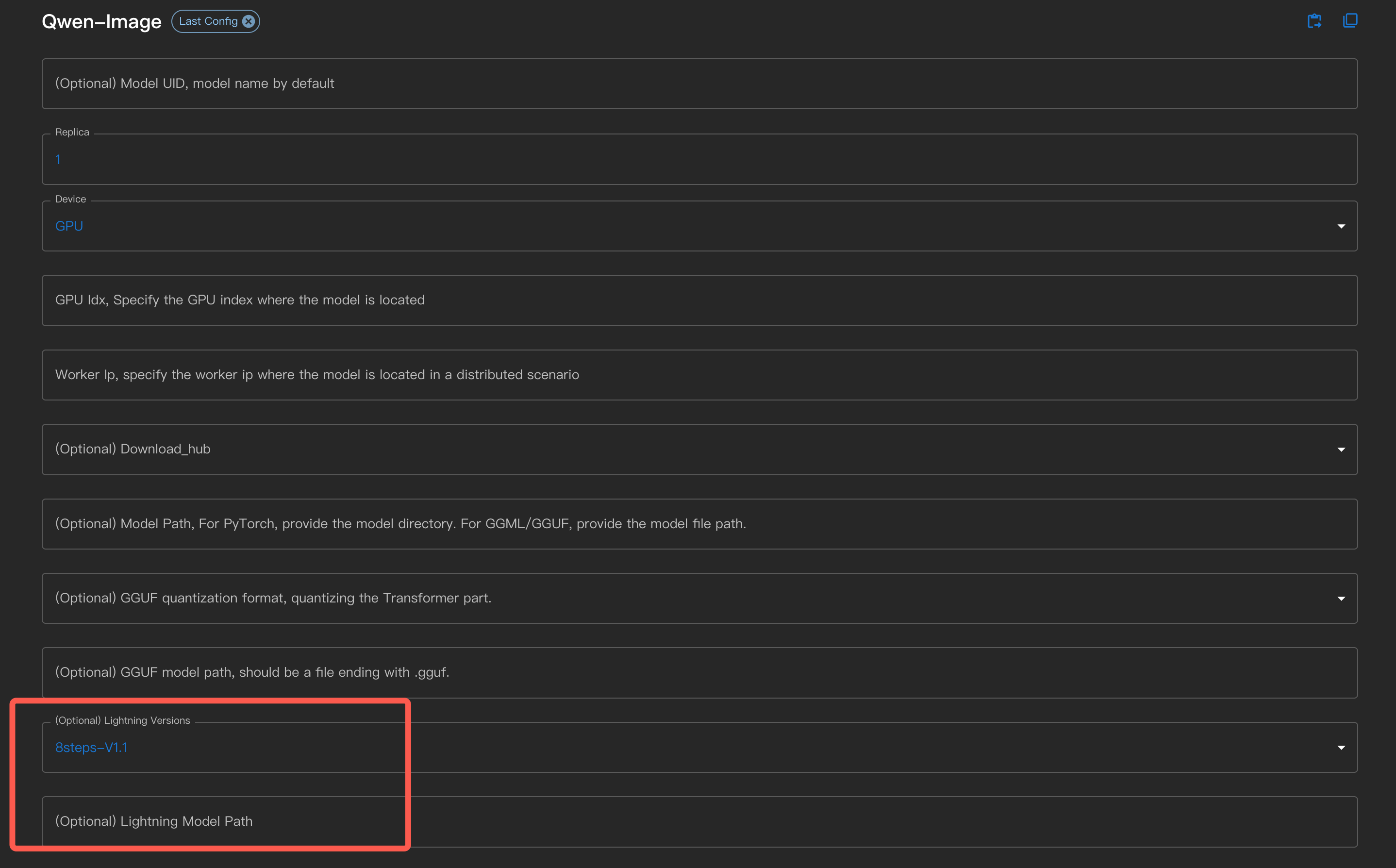
Usa --lightning_version <version> nella riga di comando.
Per gli utenti che hanno scaricato autonomamente il file LoRA lightning, è possibile specificarlo tramite Lightning Model Path nell’interfaccia o utilizzando il parametro da riga di comando --lightning_model_path.
Ad esempio, utilizzando 4steps-V1.0, il tempo di inferenza è stato ridotto da 34 secondi originali a 3 secondi.
OCR#
L’API OCR accetta byte dell’immagine e restituisce testo OCR.
Puoi provare l’API OCR tramite cURL o il client Python di Xinference.
curl -X 'POST' \
  'http://<XINFERENCE_HOST>:<XINFERENCE_PORT>/v1/images/ocr' \
  -F model=<MODEL_UID> \
  -F 'kwargs={"model_size":"large"}' \
  -F image=@xxx.jpg
from xinference.client import Client

client = Client("http://<XINFERENCE_HOST>:<XINFERENCE_PORT>")

model = client.get_model("<MODEL_UID>", model_size="large")
with open("xxx.jpg", "rb") as f:
    model.ocr(f.read())
<OCR result string>